2009.06.28WordPressで「抜粋」(the_excerpt)を使う
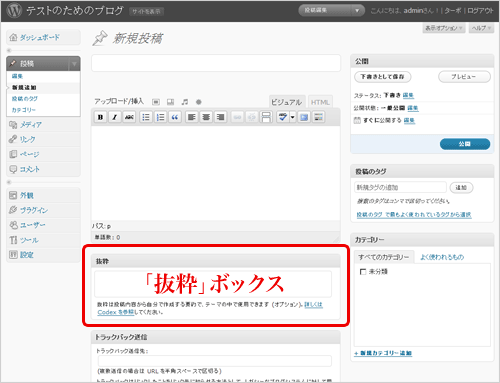
デフォルトのレイアウトでは、本文の入力欄の下にあるのが「抜粋」ボックスです。
僕はよく、ブログの一覧画面(トップの最新記事一覧、カテゴリやアーカイブページのような一覧ページ等)ではこの「抜粋」の内容を表示させ、各記事の詳細ページでは、本文の内容を表示させるような使い方をしています。
本文入力欄で<!–more–>を使うことで一覧ページと詳細ページの表示内容を区切ることも可能ですが(実際このブログでは<!–more–>を使ってるんですが)、必ずしも本文の最初のほうの文章がその記事全体の要約となっているとは限らないため、ユーザーに分かりやすいことにこだわるのであれば、この「抜粋」に自分で記事の要約を書き込んだほうが良いと思っています。

つまり、「抜粋」ボックスは自分が使っているテーマファイルによって、記入が必要な場合は不要な場合があります。
具体的には the_excerpt というWordPressのテンプレートタグを使っているのであれば「抜粋」欄に本文の要約を記入する必要があります。
※ the_excerpt を使っているのに「抜粋」欄に何も記入しなければ、本文の最初のほうの文章だけが勝手に抜き出されて表示されます。
ちょっと話がそれますが、WordPressでSEOを考えるときにとても有用なプラグイン「All in One SEO Pack」をもし使っている場合、通常は投稿編集画面でAll in One SEO Packボックス内のDescription欄を毎回書き込む必要がありますが、これを特に書かなくても「抜粋」が入力されていれば、プラグインが勝手にこれを拾ってmetaのDescriptionとしても表示してくれます。
お客様が普通に記事を書いているだけでSEO対策も自動的に行っていることになるので、お客様に面倒な思いをさせることも無く、これは結構便利で気に入ってます。
ただし、「抜粋」では画像を表示することができません。
一覧ページで画像を表示させたい場合は、前述のように<!–more–>を使うか、もしくは毎回必ず画像を同じ位置に入れることが決まっているのであれば「カスタムフィールド」を使ってテーマファイルを作っておく方法もあります。
テーマファイルとは
WordPressで作られているページのデザイン・機能をカスタマイズしているファイルです。
WordPressのデフォルトのテーマの他にも、無料でダウンロードして利用できるものがたくさんありますし、専門知識が必要になりますが、自分で作成することも可能です。
ちなみに、僕が仕事で制作させていただいたWordPressサイトでは、すべて僕がデザイン・機能をカスタマイズしたテーマをオリジナルで作成しています。
このブログも、Webサイトの中でブログの部分だけがWordPressで作ってありますが、ブログもその他のページも同じデザインになっていると思います。
これは僕が自分でオリジナルで作成したテーマを使っているからです。
関連するエントリー一覧
- WordPressで記事を投稿する手順(基礎)
- ビジュアルエディタの使い方(WordPress)
- 記事に画像を挿入する方法(WordPress)
- WordPressの投稿画面のレイアウトをカスタマイズする

[10.各種設定]はてなダイアリーとWordPressの「続きを読む」
「続きを読む」を使わないと色々と難しいですよね。 blogのトップページに長文の記事が3つ、4つ並んだだけでうんざりします。 なにより見通しが悪い。 毎日読む人にとっては、「続き…
トラックバック by [Mi]みたいなもの (2009.07.11)